Mostrando entradas con la etiqueta ms. Mostrar todas las entradas

domingo, 5 de mayo de 2013

¿Qué es una Base de Datos?

En esta publicación te presentamos de forma introductoria lo qué es una base de datos en MS Excel y los componentes que la conforman.

¿Qué es una base de datos?


Cuando se tienen una cantidad importante de datos ordenados u clasificados adecuadamente, se tiene una base de datos. Por lo tanto, una base de datos es un conjunto de datos que pertenecen a una misma, objeto o individuo.


Por ejemplo:


Cada renglón es un registro y cada columna un campo. Los datos de la misma fila, que son un registro, pertenecen a la misma persona. Cada columna es un campo, contiene todos los datos necesarios para formar un registro y permite clasificarlos y ordenarlos.

Con una base de datos se pueden realizar diferentes operaciones como se presentan en las publicaciones siguientes. Más información relacionada con las distintas operaciones que se pueden realizar en una base de datos puedes visitar las siguientes entradas:

domingo, 31 de marzo de 2013

Buscar celdas que no coinciden con el valor de la celda activa en una fila o columna

En esta publicación se presenta paso a paso como buscar celdas que no coinciden con el valor de la celda activa en una fila o columna en MS Excel.

Buscar celdas que no coinciden con el valor de la celda activa Paso a Paso


1.   Seleccione el rango en el que desea comparar las celdas.
2.   En el menú Inicio en el comando  Buscar y seleccionar, hacer clic en Ir a.


3. Haga clic en Especial.


4. Para seleccionar las celdas en la fila activa que sean diferentes de la celda activa, haga clic en Diferencias entre filas.

Para seleccionar las celdas en la columna activa que sean diferentes de la celda activa, haga clic en Diferencias entre columnas.


viernes, 29 de marzo de 2013

Como buscar las celdas que crean una referencia circular

En esta entrada aprenderás a como buscar las celdas de  uno de los principales errores “la referencia circular” mediante herramientas de auditoría en Excel.

¿Como buscar las celdas que crean una referencia circular?


Microsoft Excel no puede calcular automáticamente todos los libros abiertos si uno de ellos contiene una referencia circular, una fórmula que directa o indirectamente haga referencia a la celda que contiene la fórmula.

Para localizar las celdas en la referencia circular, utilice la barra de herramientas, Auditoría de fórmula, en el botón comprobación de errores. La barra de herramientas ayuda a desplazarse a cada celda de la referencia circular para que pueda cambiarse la fórmula según sea necesario para corregir la referencia circular. Siempre que hay una referencia circular, Microsoft Excel presentará la barra la barra de herramientas de referencia circular.


  1. En la barra de herramientas Referencia circular, haga clic en la tercera celda del cuadro de comprobación de errores.
  2. Revise la fórmula en la celda. Si no puede determinarse si una celda es la causa de la referencia circular, haga clic en la siguiente celda en el cuadro Explorar referencia circular.
  3. Continúe revisando y corrija la referencia circular hasta que en la barra de estado ya no aparezca la palabra “Circular”.


Sugerencias para encontrar referencia circular


  • Para que aparezca de forma manual la barra de referencia circular, elija Personalizar en el menú Herramientas, haga clic en la ficha Barra de herramientas y active la casilla de verificación Referencia circular.
  • En la barra de estado aparecerá la palabra “Circular” seguida de una referencia a una de las celdas de referencia circular. Si la palabra “Circular” aparece sin una referencia de celda, la hoja de cálculo activa no contiene la referencia circular.
  • Si aparece la barra de herramientas Referencia circular, aparecerán las flechas de rastreo para indicar cada celda a la que se haga referencia en la fórmula y las celdas que dependan de la fórmula.
  • En una referencia circular puede moverse entre las celdas haciendo doble clic en las flechas de rastreo.

jueves, 28 de marzo de 2013

Buscar errores con el rastreador de errores

En esta publicación te ayudará a detectar de forma rápida un error en una fórmula a través de los rastreadores de errores de MS Excel.

Buscar errores con el rastreador de errores de MS Excel


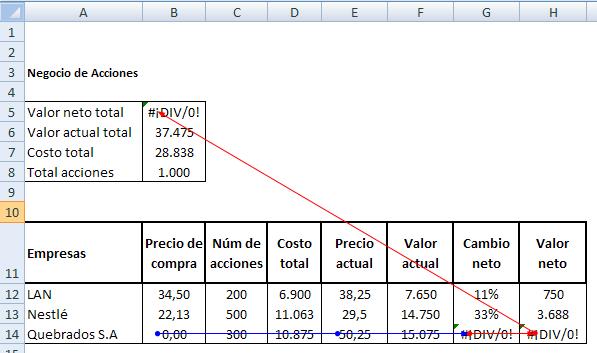
Con frecuencia, un solo error en una fórmula de una hoja de cálculo puede provocar una proliferación de valores de error. Se puede usar el comando Rastrear error en el menú Auditoría de Fórmulas en la barra de Herramientas, para determinar qué valor de error causa ese problema. El comando Rastrear error funciona solo cuando la celda activa contenga un error.


¿Qué sucede cuando rastrea un error?


El rastreador de errores encuentra los errores en la ruta hasta que:


¿Qué sucede cuando hay varias rutas de rastreo?


Si la hoja de cálculo contiene varias rutas de rastreo, el rastreador de error seguirá la ruta que lleve al error, a menos que haya más de una ruta de error. En dicho caso, el rastreador de errores se detiene en el punto de ramificación, lo que permite seleccionar la ruta que desee seguir.

Si la hoja de cálculo contiene otras flechas de rastreo en la ruta del rastreador de errores, éste se detiene. Esto se debe a que las flechas existentes pueden indicar una referencia circular. Para evitarlo, seleccione el botón “Quitar flechas” en el menú Auditoría de Fórmulas en la barra de Herramientas, antes de rastrear el error.

¿Qué sucede cuando corrige el error?


Cuando se corrigen los valores de constantes que provocan errores, las flechas de rastreo de errores se vuelven azules. Cuando se corrigen las fórmulas desaparece cualquier flecha de precedentes.


miércoles, 27 de marzo de 2013

Buscar formulas que se refieren a una celda seleccionada (dependientes)

En esta publicación aprenderás a buscar y encontrar las celdas dependientes al momento de rastrear con las herramientas de auditoría de MS Excel.

Buscar formulas que se refieren a una celda seleccionada (dependientes)


Para encontrar celdas dependientes, seleccione la celda que desea encontrar y luego haga clic en el botón “Rastrear dependientes”.
  • Para agregar más niveles de dependientes a la ruta de rastreo, haga clic una vez en el botón “Rastrear dependiente” para cada nivel que desee agregar.
  • Para eliminar el nivel más remoto de flechas de rastreo de dependientes, haga clic en el botón “Quitar un nivel de dependientes”.
  • Para borrar todas las flechas de la hoja de cálculo, haga clic en el botón “Quitar flechas”.


Se puede usar el botón “rastrear dependientes” cuando uno de los siguientes puntos se refiera a la celda activa.
  • Una fórmula en la hoja activa.
  • Otra hoja en el libro de trabajo activo.
  • Una hoja en un libro de trabajo externo que esté abierto ene se momento.


No se puede usar el botón “Rastrear dependientes” cuando uno de los siguientes puntos se refiera a la celda activa:
  • Una fórmula ubicada en un libro de trabajo externo que está cerrado en ese momento.
  • Una fórmula ubicada en una hoja de macros. (Más información sobre el uso de macro para facilitar tareas en MS Excel en la siguiente entrada Uso de Macros para simplificar tareas).

martes, 26 de marzo de 2013

Buscar las celdas a las que se refiere una formula seleccionada (precedentes)

En esta publicación aprenderás a buscar y encontrar las celdas precedentes al momento de rastrear con las herramientas de auditoría de MS Excel.

Buscar las celdas a las que se refiere una formula seleccionada (precedentes)


Para encontrar celdas precedentes, seleccione la celda que desee rastrear y haga clic en el botón “Rastrear precedentes”.
  • Para averiguar niveles adicionales de precedentes en la ruta de rastreo, haga clic en el botón “Rastrear precedentes” una vez para cada nivel que desee agregar.
  • Para eliminar las flechas más alejadas de la celda activa (o la que menos relación tenga), haga clic en el botón “Quitar un nivel de precedentes”. Vuelva a hacer clic para eliminar el próximo nivel de flechas más alejado.
  • Para borrar todas las flechas de la hoja de cálculo haga clic en el botón “Quitar flechas”.


Una forma más rápida de rastrear precedentes


Se puede hacer doble clic en una de las fórmulas para seleccionar sus precedentes directos si desactiva la edición celdas.

Los valores con error en la serie hacen aparecer flechas rojas: haga clic en el botón “Rastrear error” para destacar la fuente del error.

Verificar las referencias a otras hojas (Precedentes)


 Al hacer clic con el botón “Rastrear precedentes”, aparecerán flechas de rastreo especiales para indicar las referencias a las celdas en otras hojas de cálculo del libro trabajo activo o en otros libros.

Cuando haga doble clic en la flecha, aparecerá el cuadro de dialogo Ir a: con el nombre del libro de trabajo, de la hoja y de la referencia de celda del precedente. Si la referencia reside en el mismo libro o en otro libro abierto, seleccione la referencia de la lista y luego elija el botón “Aceptar” para cambiar a la hoja. Si la referencia reside en un libro de trabajo cerrado, primero deberá abrirlo.

lunes, 25 de marzo de 2013

Rastreo de datos en Excel

En este artículo te enseñamos los comandos a utilizar paso a paso para poder rastrear datos en MS Excel.

¿Cómo rastrear datos en Excel?


Use los comandos de auditoría en el menú Herramientas o en los botones de rastreo en la barra de herramientas de Auditoría para mostrar rápidamente los precedentes, dependientes y la ruta del flujo de datos de una celda en particular. (Más información sobre precedentes y dependientes en la siguiente entrada Qué son los precedentes y los dependientes de celdas).

Sugerencia para el rastreo de datos en Excel


Puede ver mejor las flechas si desactiva las líneas de división de la hoja de cálculo. Para ello, en la barra de Herramientas en la pestaña Diseño de página, en Opciones de hoja, en la parte de líneas de cuadriculas, seleccione y desmarque  Ver.


  • Sólo se puede rastrear celdas sencillas seleccionadas. Los rastreadores buscan sólo en la celda de los rangos de celda seleccionada o en varias selecciones.
  • Los rastreadores pueden utilizarse sólo en hojas de cálculo.
  • El botón “Rastrear un nivel precedentes” funciona sólo cuando la celda activa contiene una fórmula

domingo, 24 de marzo de 2013

Información acerca de las flechas de rastreo

En esta publicación se especifica la información que muestran las flechas de rastreo en Excel como son características del tipo de rastreo y color asociado.

Características de las flechas de rastreo en Excel


La característica de rastreo sigue el flujo de datos dibujando flechas que conectan la celda activa a celdas relacionadas en la hoja de cálculo. Las flechas de rastreo señalan la dirección del flujo de datos, en la que los datos siempre van en la dirección de las fórmulas, independientemente de si se busca precedentes o independientes, las flechas de rastreo siempre mostrarán la dirección de la fórmula. (Más información de cómo crear una fórmula en MS Excel en la siguiente entrada Como crear una Fórmula).


Las características de rastreo proporcionan 3 tipos de flechas:


Si desea ir a los precedentes cuando haya dibujado las flechas, puede controlar el movimiento de las flechas de rastreo haciendo doble clic.

Eliminar flechas de rastreo


Se puede realizar cualquier cantidad de rastreo en una hoja de cálculo. Las nuevas flechas de rastreo no reemplazan las ya existentes. Si selecciona una celda para la cual el rastreo no es una acción adecuada Microsoft Excel emitirá un bip y no aparecerá ninguna flecha de rastreo. Todas las flechas existentes seguirán en pantalla a menos que realice una de las siguientes acciones:

  • Hacer clic en el botón “Quitar todas las flechas”.
  • Editar una fórmula en una ruta de rastreo. Las flechas que muestren precedentes desaparecerán de la fórmula editada, puesto que al editar una fórmula pueden cambiar sus precedentes. (Ver en detalle precedentes en esta entrada Qué son los precedentes y los dependientes de celdas).
  • Cerrar el libro de trabajo. Las flechas de rastreo no se guardan con las hojas de cálculo.

sábado, 23 de marzo de 2013

¿Qué son los precedentes y los dependientes de celdas?

En este artículo te explicamos qué son los precedentes y los dependientes de celdas, su utilidad en el rastreo en las herramientas de auditoría en MS Excel.

¿Qué son los precedentes y los dependientes de celdas en Excel?


Los precedentes son celdas a las que hace referencia una fórmula directamente.

Los dependientes son celdas que contienen fórmulas que se refieren a otras celdas indirectamente. Los precedentes y dependientes también pueden describirse como directos o indirectos.

Un precedente directo es una celda a la que se refiere una fórmula en la celda activa. Un precedente indirecto es una celda a la que se refiere una fórmula en una celda precedente directa o una indirecta.

Como identificar precedentes y dependientes en MS Excel


Los precedentes y dependiente se identifican de tres maneras:
  • Mostrándose visualmente usando características de rastreo.
  • Seleccionándolos con las característica Especial.
  • Poniéndolos en una lista en la ventana de información.


Mediante cualquiera de estos métodos se puede ver todos los precedentes o dependiente de una celda, o solo los precedentes o los dependientes directos.

La característica de rastreo es el método más sencillo y rápido de seguir el flujo de cálculo de la hoja de cálculo. Use la característica de rastreo cuando desee:
  • Encontrar todas las celdas que tengan una relación directa o indirecta con la fórmula (precedentes).
  • Ver todas las fórmulas que se vean afectadas directa o indirectamente por cambios en una celda en particular (dependientes).
  • Detectar la fuente de los valores de Error. (Más información sobre como buscar errores mediante características de rastreo en auditoría en la siguiente entrada Buscar errores con el rastreador de errores).


jueves, 21 de marzo de 2013

¿Qué son las características de auditoría?

En esta publicación explicamos qué son las características de auditoría, las cuales nos permiten detectar problemas en las hojas de cálculos de MS Excel.

¿Qué son las características de auditoría en Excel?


Microsoft Excel proporciona características que son de ayuda a detectar problemas en las hojas de cálculo. La mayoría están disponibles como comandos de menús o en la barra de herramientas Fórmulas. (Más información sobre que es una fórmula de Excel en la siguiente entrada Qué es una Fórmula).

Barra de Herramientas Auditoría de Formulas


Los botones de esta barra de herramientas facilitan la solución de problemas usando rastreadores y otras características de auditoría. Para ver la barra de herramientas Auditoría de Formulas, debe ingresar en la pestaña Fórmulas.


Más características de Auditorías las puedes ver visitando la siguiente entrada Características de rastreo de auditoría.

domingo, 17 de marzo de 2013

Como modificar un escenario

En esta publicación aprenderás paso a paso como a partir del comando de Administrador de escenarios se puede modificar un escenario en MS Excel.

Como modificar un escenario en Excel


1. En el menú Herramientas hacer clic en el comando Administrador de escenarios. (Si deseas saber más sobre las utilidades del administrador de escenarios en Excel puedes visitar la siguiente entrada Utilidades del Administrador de Escenarios).
2. Haga clic en el nombre del escenario que desea modificar y, a continuación, haga clic en “modificar”.
3. Efectué los cambios deseados. Si conserva el nombre original de un escenario, los nuevos valores de las celdas cambiantes sustituirán a los valores del escenario original.
4. En el cuadro de dialogo Valores de escenario, escriba los valores deseados para las celdas cambiantes.

5. Haga clic en “Aceptar” para guardar los cambios.


Para volver al cuadro de dialogo Administrador de escenarios sin cambiar escenarios, haga clic en “Cancelar”.

Sugerencia a momento de modificar un escenario Excel


También puede utilizar el cuadro “Escenarios” de la barra de herramientas Grupo de trabajo para modificar escenarios.


sábado, 16 de marzo de 2013

Como crear un Escenario en Excel

En esta publicación aprenderás paso a paso como crear un escenario en Excel, con el fin de crear suposiciones futuras en base a un conjunto de información.

Como crear un Escenario en Excel


1. En el menú Opciones de Excel, en la pestaña Personalizar, haga clic en Administrador de escenarios para agregarla en la barra de herramientas. (Si deseas saber más sobre las utilidades del administrador de escenarios en Excel puedes visitar la siguiente entrada Utilidades del Administrador de Escenarios).
2. Luego entre al comando  Administrador de escenarios.


3. Haga clic en “Agregar”.
4. Escriba un nombre para el escenario en el cuadro “Nombre del escenario”.
5. Escriba las referencias de las celdas que desea modificar en el cuadro “Celdas cambiantes”.
6. Seleccione la opción que desee en “Protección”. (Más información sobre como proteger un escenario en Excel en el siguiente post Proteger un escenario contra cambios no deseados).
7. Escriba los valores para las celdas cambiantes en el cuadro de dialogo Valores del escenario.


Sugerencia al momento de crear un escenario


Cualquier celda que contenga datos puede ser una celda cambiante. Los nombres que asigne a estas celdas aparecerán en los cuadros de dialogo e informes relacionados.

Eliminar un Escenario


1. En el mismo comando de Administrador de escenarios.
2. Haga clic en el nombre del escenario que desea eliminar y, a continuación, haga clic en eliminar.

viernes, 15 de marzo de 2013

Utilidades del Administrador de Escenarios

En esta publicación aprenderás qué es el administrador de escenarios, la utilidad que tiene y también todas las cosas que se pueden hacer a través de Excel.

¿Qué es y cual es la utilidad del Administrador de Escenarios de Excel?


Se puede utilizar el Administrador de escenarios para crear conjuntos de valores contenidos en celdas cambiantes para su uso en un escenario. Cada escenario representa una serie de suposiciones que se pueden usar para pronosticar los resultados en una hoja de cálculo de ejemplo.

Tareas que se pueden realizar con el Administrador de escenarios


Con el Administrador de escenarios puede:

  • Crear escenarios múltiples con un máximo de 32 series de celdas cambiantes para cada escenario.
  • Dar un nombre, guardar y ver los resultados de los escenarios en la hoja de cálculo.
  • Crear un informe de resumen de los valores cambiantes y los resultados. (En detalle como crear un informe resumen de un escenario en Excel en la siguiente entrada Como hacer un informe de resumen de escenario).
  • Combinar escenarios de un grupo en un solo modelo. (Como combinar escenarios visita el siguiente post Como combinar Escenarios en Excel).
  • Proteger escenarios contra cambios. (Si deseas proteger un escenario visita esta entrada enseña como hacerlo Proteger un escenario contra cambios no deseados).
  • Ocultar escenarios.
  • Efectuar un seguimiento automático de las modificaciones de los escenarios. (más sobre modificar escenario en este post Como modificar un escenario).