Mostrando entradas con la etiqueta office 2007. Mostrar todas las entradas

martes, 12 de agosto de 2014

HTML y FTP en Excel

En este artículo te respondemos las preguntas  de ¿Qué es el HTML? ¿Qué es el FTP?, con el fin conocer herramientas que utiliza Excel y MS Office para enlazar documentos.  

¿Qué es el HTML?


El HTML abreviatura de sus siglas en inglés Hyper Text Mark Lenguajes, que en español se traduce como Lenguaje de Marcas para Hipertexto.

Este es el Lenguaje de código utilizado para crear documentos hipertexto para ser utilizados en el  Worl Wide Web. El HTML parece un anticuado código de tipógrafo, donde se rodea el texto con le código sobre como debe mostrarse. Además en HTML se puede especificar que un bloque de texto o una palabra estén enlazados con otro archivo de Internet. Los archivos hechos en HTML están diseñados para que el usuario los vea en un determinado explorador de Internet (Internet Explorer, Mozilla Firefox, Google Chrome, Opera, etc.).


¿Qué es el FTP?

El FTP abreviatura de sus siglas en inglés File Transfer Protocol, que en español se traduce como Protocolo de Transporte de Archivos.

Un método muy común de mover archivos entre sitios de Internet. FTP es un medio especial de darse de alta en otro sitio de Internet para recuperar y/o enviar archivos. Existen muchos emplazamientos de Internet  que han establecido bancos de datos públicos que permiten obtener información utilizando FTP. Algunas de las principales soluciones de software más conocidas que se dedican a estos bancos de datos son Filezilla (software libre) y CuteFTP (shareware).


Aplicación de las URL y FTP en Excel


Microsoft Office y Excel permiten a los usuarios abrir archivos que residen en la red de la compañía, pero también archivos que residen en servidores Web a través de servidores HTTP y de FTP (solamente si cuentan con los permisos necesarios para hacerlo). Además, los usuarios pueden guardar los documentos creados con Excel en URLs a través del comando Guardar como del menú Archivo. (Si no sabes como “Guardar un archivo” puede visitar la siguiente Entrada).
Para guardar como URL, puedes elegir uno de los tantos formatos compatibles con esta función que ofrece MS Excel.  Una de las posibilidades es “Guardar Excel como HTML” más detalle en este Post.  

También, esta función se ve reflejada en la ventana Abrir del menú Archivo.

lunes, 11 de agosto de 2014

¿Que es una intranet?

En esta entrada te explicamos que es una intranet, que componentes la caracterizan  y quienes la utilizan.

El uso cotidiano de las Intranet


La palabra conectividad se ha vuelto uno de los puntos críticos dentro de las aplicaciones para los usuarios, de hecho casi la totalidad de los usuarios de Internet están hoy en día conectados a una  Intranet de alguna manera, a través de un proveedor de servicio o de una red publica o privada. Basta solo ponernos a pensar de que organizaciones somos parte y si esta cuenta con alguna intranet de la cuales somos usuarios activos.

Por ejemplo dentro de las organizaciones más cotidianas que frecuentamos, podemos pensar en nuestro centro de estudios, o en el trabajo, lo más probable es que ambas cuenten con una Intranet; solo hay que pensar si nuestro centro de estudios tiene una red donde comparta información con el usuario ya sea poder visualizar notas o obtener documentos. En el caso de nuestro trabajo preguntarnos si existe una red donde podamos registrar nuestras tareas realizadas durante la jornada, donde podamos acceder a información vital para el cumplimiento de nuestras tareas (base de datos, transferencias de información, comunicación interna con otros miembros, etc.); entonces posiblemente ambas organizaciones poseen una Intranet de las cuales somos usuarios activos.


¿Qué es una Intranet?


Con lo ya mencionado se nos puede hacer una idea de mas menos que es una Intranet, pero técnicamente surge la pregunta ¿Qué es una Intranet?
Una Intranet es una red interna que utiliza las mismas herramientas que se utilizan en Internet. Esta capacidad de conectarse ha motivado a los usuarios a colaborar y compartir su información en línea. Es importante mencionar que como la Intranet  es una red interna dentro de sus elementos generalmente nos vamos a encontrar con un nombre de usuario y una contraseña para poder acceder a esta. Microsoft Office 2007 nos permite manejar e intercambiar información con otros usuarios con gran facilidad a través de una red, una intranet o Internet. (Si quieres saber  “¿Qué es el Internet?” en el siguiente Post).


miércoles, 30 de julio de 2014

Preparar página en Excel

Preparar la página en Excel 2007 es el paso que debemos dar antes de imprimir cualquier trabajo, en este articulo de damos las primeras directrices de cómo hacerlo.

Preparar la página antes de Imprimir


Antes de imprimir nuestro trabajo realizado en Excel, se tiene que determinar la forma en que se va a emitir dicho resultado. Para realizar esta acción, se selecciona del menú Archivo (Botón de Office 2007) la opción Imprimir, Vista Preliminar posteriormente presionar el botón Configurar página. Al hacerlo aparece la siguiente ventana:


Esta como otras opciones de Excelestá compuesta por varios separadores, que son:

Separador Página: Este separador permite configurar todas las opciones relacionadas con orientación y ajustes de tamaño. Para más detalle puede visitar la siguiente entrada Separador de Página Excel.

Separador Márgenes: Este separador como su nombre lo dice presenta las opciones para configurar márgenes (Especificaciones métricas principalmente).   Para más detalle puede visitar la siguiente entrada Separador Márgenes Excel.

Separador Encabezado y pie de página: Este separador permite personalizar opciones de Encabezado y también personalizar opciones de pie de página. En siguiente Post te presentamos el “Separador Encabezado y pie de página” de MS Excel.

Separador Hoja: Este separador se adecua dependiendo de lo que se va imprimir, ejemplo si se desea imprimir es un gráfico, el comando Hoja cambia por Gráfico. Si quiere saber más sobre este separador visita “Separador Hoja y Gráfico” en la siguiente Entrada.

En todos los separadores contamos con el botón Opciones… que nos permite ir a la ventana que configura la impresora y que permite imprimir un documento. Las opciones de la impresora cambian de acuerdo al fabricante y marca de esta.


domingo, 25 de mayo de 2014

¿Como crear un gráfico en Excel?

En esta publicación puedes aprender a crear Gráficos en MS Excel como herramienta visual y resumida de información.

Como crear un Gráfico en MS Excel

Para crear un gráficoprimero se debe decidir si ésta va a ser colocada dentro de la misma hoja o dentro de una hoja nueva, explícitamente creada para contener el gráfico.
Para crear un gráfico dentro de la misma hoja, puede utilizar cualquiera de los siguientes procedimientos:


Menú: Seleccionamos del menú Insertar el comando Crear Gráfico (de la esquina inferior derecha como se muestra en la imagen).


Mouse: Damos clic sobre algún icono de los tipos de gráficos que nos muestra barra de gráficos. Más información sobre cada tipo de gráfico disponible en MS Excel en el siguiente post Tipos de Gráficos en Excel.


Al realizar cualquiera de las dos opciones aparece el Asistente para Gráficos. El ayudante Office también aparece para proporcionarnos ayuda si es necesario.  Si quieres aprender a crear un gráfico paso a paso en MS Excel, puedes visitar la siguiente entrada Como crear un gráfico en Excel.

viernes, 18 de abril de 2014

Autocorrección de Fórmulas en Excel

Este artículo nos muestra la posibilidad que tiene MS Excel de autocorregir y de alertarnos sobre algún error en alguna fórmula.

La Ayuda de MS Excel en la corrección de Fórmulas


Comúnmente escribimos fórmulas con errores. MS Excel, cuenta con una herramienta que ayuda a corregir los errores más comunes el escribir una fórmula. Por ejemplo, si escribimos la siguiente fórmula =SUMA(C8,C9), la Autocorrección de fórmulas envía el siguiente mensaje:


El ayudante Office propone cambiar corregir la fórmula. En alguna ocasión se nos propone una corrección que podemos aceptar o no, en otras se nos solicita volver y cambiar manualmente la fórmula.  Más información sobre como crear una fórmula en MS Excel en la siguiente entrada Como crear una Fórmula.


lunes, 10 de febrero de 2014

Inserción en Excel

En este artículo te presenta lo que es la inserción y las utilidades de saber esta herramienta en el uso de MS Excel.

Introducción a la inserción en Excel


Comúnmente ocurren cambios en la información que manejamos, y tenemos que agregar o eliminar celdas, columnas o filas a una hoja. Incluso, es posible que se necesario agregar más hojas a los libros, o eliminarlas. MS Excel permite hacer cambios en la estructura de las hojas y los libros, sin necesidad de ingresar de nuevo la información contenida en estás.


Utilidades de la  Inserción en Excel


martes, 20 de agosto de 2013

¿Qué es el formato de celdas?

En este artículo se da a conocer que es el formato de celda, y que utilidades se le pueden dar el uso de MS Excel

 ¿Qué es el formato de celda en MS Excel?


El formato de celdas sirve para modificar el tipo de letra, tamaño, espaciado, entre otras características de las celdas y su contenido.

El formato de las celdas está concentrado en un solo cuadro de dialogo. Para acceder a ésta se selecciona del menú Formato la opción Celdas o se presiona <Ctrl+1>. Al hacerlo aparece la siguiente ventana: 


Cada separador tiene una función distinta y se puede acceder haciendo  clic en el separador deseado.

Para conocer la funcionalidad de cada separador de acuerdo a los elementos que deseamos dar formato, te invitamos a visitar las siguientes entradas:

jueves, 15 de agosto de 2013

Prioridades de los operadores en Excel

Al utilizar una fórmula en MS Excel, debes saber la prioridad matemática en que se va a desarrollar, en este es articulo aprenderás el orden de prioridad de cada operación.

Prioridades de los Operadores


Como ya sabemos los operadores matemáticos son todos aquellos signos o símbolos que representan una operación matemática; entonces dependiendo de cual sea el símbolo nos dirá como operar numéricamente.
Las prioridades al momento de realizar varias operaciones de un operador dependen del orden en que se ocupen estos.
Cabe mencionar que los paréntesis también nos ayudan a enfatizar el orden en cada fórmula.
El orden de operadores es el siguiente:
1. Multiplicaciones y divisiones
2. Sumas y restas

Ejemplo de resultados a obtener en base a orden de los Operadores en Excel


Según el orden, las operaciones se van a agrupar con los paréntesis para obtener el resultado deseado. Por ejemplo:

lunes, 29 de julio de 2013

¿Qué es una Fórmula?

En esta entrada te presentamos a modo introductorio que es una fórmula y las ventajas de esta en el uso como herramienta de MS Excel en diversas tareas.

¿Qué es una Fórmula en Excel?


Una fórmula es una operación de cálculo, referencia, deducción o interpretación de las celdas de una hoja. El verdadero potencial de una hoja de cálculo es el manejo de las fórmulas. Aunque muchas de las operaciones que se hacen con las fórmulas se pueden hacer con una calculadora típica, en una hoja de cálculo se tiene la ventaja de que se dispone de todos los datos al mismo tiempo y que la operación se indica una sola vez, y después se indica que lo realice sobre los datos deseados.


Más artículos relacionados con fórmulas en Ms Excel en las siguientes entradas:


viernes, 19 de julio de 2013

Aceptar o rechazar los cambios


En esta entrada, aprenderás como aceptar y rechazar los cambios realizados en el libro de trabajo de MS Excel cuando está compartido con otros usuarios.

Aceptar o rechazar los cambios en un libro compartidos de MS Excel


Una vez que revisamos los cambios podemos rechazarlos o aceptarlos. Para realizar estas operaciones seleccione del menú Revisar la opción Control de cambios, del submenú que aparece la opción Aceptar o rechazar cambios. Esta opción muestra el siguiente cuadro de dialogo. (Si deseas saber más sobre control de cambio en MS Excel puedes ver el siguiente post Control de cambios).


Una vez más debemos definir el Quién, Cuándo y Dónde. Al hacer clic en Aceptar aparecerá la siguiente ventana:


Cada una de las celdas con cambios aparecerá marcadas y nos mostrará el listado de cambios. Se puede Rechazar o Aceptar un cambio o Todos. Una vez que terminamos de revisar los cambios podemos Cerrar el cuadro de dialogo. (Más información compartir archivos en MS Excel con otros usuarios puedes revisar la siguiente entrada Proteger y compartir un archivo).

lunes, 15 de julio de 2013

Control de cambios

En este post aprenderás a llevar un control de cambios en un archivo compartido de MS Excel por medio del historial de cambios del libro de trabajo.

Control de cambios en un archivo compartido de Excel


Una vez que hemos compartido un libro es necesario conocer los cambios que se van realizando en el mismo. Para poder llevar el control de los cambios es necesario haber habilitado el Historial de cambios al compartir el libro. Para poder revisar los cambios seleccionamos del menú Herramientas, la opción Control de cambios. Al hacerlo aparece un submenú donde se puede seleccionar Resaltar cambios o Rechazar cambios. Antes de poder Aceptar o Rechazar un cambio es necesario ver los cambios, seleccionando la opción Resaltar cambios, que muestra el siguiente cuadro de dialogo:


En esta ventana indicamos los cambios que deseamos ver:
Cuando: se puede ver Todos los cambios, Desde una fecha específica, Desde la última vez que se guardó o los cambios Sin revisar.
Quién: Quien hizo los cambios: Todos, Todos excepto yo o por usuarios específicos.

Dónde: En que lugar de la hoja de cálculo se realizaron los cambios. Junto a esta opción tenemos un icono que nos permite seleccionar celdas; que reduce el cuadro de dialogo apareciendo de la siguiente forma:


En esta ventana se puede señalar las celdas dónde queremos ver los cambios para regresar al cuadro de dialogo completo, damos un clic sobre el icono de la esquina.
Una vez definidos el Cuándo Quién y Donde, podemos Resaltar los cambios en pantalla o Mostrar los cambios en una hoja nueva.

Si seleccionamos la opción Resaltar los cambios en pantalla, cada una de las celdas modificadas toma aspecto de remarque.


Para poder ver el cambio, Cuándo y Quién lo realizó, basta con acercar el cursor a la celda. Al hacerlo aparece un Comentario con información, como se muestra en la imagen a continuación:


Si seleccionamos Mostrar los cambios en una hoja nueva, aparecerá una nueva hoja similar a la que se muestra a continuación:


Esta hoja se llama historial, muestra por columnas la información referente a los cambios y la fecha a la que está actualizado.

Los cambios en cualquiera de los dos casos serán impresos cuando imprimamos la hoja de cálculo.

domingo, 30 de junio de 2013

Llenar y autollenar celdas en Excel

Este artículo es de utilidad para ganar tiempo cuando se necesita llenar gran cantidad de datos en Excel, con la herramienta de Llenar y autollenar celdas.

Llenar y autollenar celdas en Excel


Existen ocasiones en que se desea copiar la información de una celda hacia, otras celdas que se encuentran en forma contigua a ésta, es decir, hacia arriba, abajo, izquierda, derecha de la celda. Cuando esto ocurre se puede realizar un llenado y/o un autollenado.

Primero se debe seleccionar la celda que se desea copiar a las demás junto con toda el área donde se va a copiar el contenido.


Posteriormente se suelta el cursor y automáticamente se rellena según el área que está seleccionada. Existe una segunda opción que es presionar el botón que aparecerá en la esquina inferior derecha como el cual abrirá un cuadro de dialogo como el que se muestra a continuación:


Como se puede observar en la imagen existen 3 opciones, que por defecto esta seleccionada copiar celda (que es la que se utilizó en el ejemplo), también está Rellenar formatos sólo o Rellenar sin formato.

También se puede llenar una serie de datos principalmente de carácter numérico de forma creciente sin necesidad de escribir cada uno de los datos. Al igual que el ejemplo anterior, se debe seleccionar el primer valor junto con el resto de las celdas que se van a llenar, el contenido de las primera o primeras celdas en cada filas o columna serán usadas como los valores iniciales de la serie.
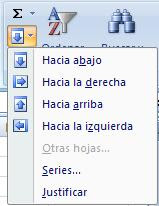
Esta forma consiste en ir al menú Inicio, y seleccionar el comando Rellenar como se observa en la imagen:


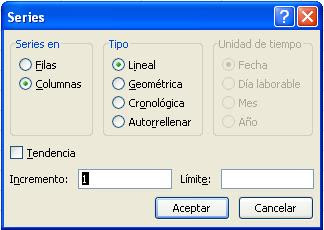
Luego seleccionar la opción series y aparecerá el siguiente cuadro de dialogo:


En Series en se selecciona si se llenan a través de las Filas o Columnas. En Tipo, se selecciona el tipo de progresión que se va a tener. Lineal es la suma de los valores junto con el Incremento que se marque. Geométricamente multiplica cada valor por el Incremento. Si la opción de Tendencia está seleccionada, el Incremento se ignora y se calcula una progresión geométrica con tendencia. Cronológica calcula una serie de fechas según la opción seleccionada en Unidad de tiempo. Autorrellenar llena las celdas de la selección basándose en los datos incluidos en la selección.

A continuación se muestra un ejemplo de esta acción:


Además, se puede seleccionar un Límite para indicar donde debe terminar la serie. Si el Límite se alcanza y aún existen celdas seleccionadas, la serie termina en ese punto.
La opción de Tendencia, produce un ajuste en series lineales y una curva exponencial en series geométricas basados en los valores de la selección.

Por ejemplo, si los datos en la selección comienzan con los valores 1, 4, 5, y se selecciona una Incremento 2, tenemos lo siguiente: