Mostrando entradas con la etiqueta Insertar. Mostrar todas las entradas

lunes, 31 de marzo de 2014

Como añadir y eliminar una hoja en Excel

En este artículo aprenderás a como añadir y eliminar una hoja de cálculo en el libro de trabajo de MS Excel para tener un mayor manejo del área de trabajo.

Añadir una hoja en Excel


Cuando iniciamos Excel o creamos  un nuevo libro de trabajo, automáticamente se crea un libro con 3 hojas de cálculo. Para agregar una nueva hoja al libro de trabajo utilizamos cualquiera de las siguientes opciones:

Teclado: Se Presiona simultáneamente <shift+F11>

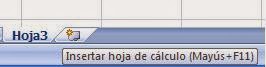
Mouse: Se selecciona el icono insertar hoja (como se muestra en la imagen).
 

Eliminar una hoja en Excel


Para eliminar una hoja de trabajo seleccionamos  la hoja que deseamos eliminar haciendo clic con el botón derecho del mouse aparecerá el siguiente cuadro de dialogo:


También en este menú se puede seleccionar la opción de Insertar aparecerá la siguiente ventana:


Donde se puede seleccionar que insertaremos. El separador  Soluciones hoja de cálculo, nos muestra libros de trabajo con soluciones que se instalaron, al instalar Excel.

En este menú también podemos Cambiar el nombre a una hoja Eliminarla.


Mover o copiar nos permite mover y copiar hojas en el mismo libro o entre libros. Al seleccionarla aparece la siguiente ventana:


En Al libro indicamos a que libro se moverá o copiará la hoja. Para que se realice una copia debemos señalar Crear una copia. En Antes de la hoja indicamos donde se colocará la hoja copiada o por mover.

La opción Ver código inicia MS Visual Basic.

Finalmente está la opción de proteger la hoja, Color de etiqueta donde se modifica el color de la pestaña de la hoja, Ocultar se oculta la pestaña seleccionada desapareciendo de la pestaña, luego para que esta se vea se presiona la opción Mostrar y se elije la pestaña que se desea mostrar. (Si deseas saber más sobre como proteger la hoja en MS Excel puedes visitar la siguiente entrada Control de cambios).

En Seleccionar todas las hojas, se seleccionan todas las hojas al aplicar un cambio en una celda este se aplica para todas.

jueves, 27 de marzo de 2014

Manejo de las hojas en Excel

En este artículo aprenderá a utilizar las opciones de manejo de hoja, como insertar, eliminar, mover o cambiar una hoja en MS Excel, entre otras opciones.

Insertar, eliminar, mover y cambiar recursos claves para el manejo de hojas en Excel


Cada hoja tiene asignado un nombre y una posición dentro de cada libro. Las posiciones y nombre de cada hoja se pueden modificar, presionando el botón derecho del mouse en cada uno de las pestañas inferiores de Hoja.


Con el comando Insertar… Se agrega una nueva hoja al libro, si se selecciona eliminar se elimina la hoja sobre la que se está trabajando. (Puedes revisar en detalle en el siguiente post Como añadir y eliminar una hoja en Excel).

Con el comando Cambiar nombre, se selecciona el nombre de la hoja y se puede escribir el nuevo nombre. Otra forma de cambiar el nombre de una hoja, es dando doble clic sobre la etiqueta con el nombre de la hoja.
Si se selecciona Mover o copiar… permite cambiar el orden de la hoja y también copiarla respectivamente.

También está Ver código, que muestra el código en lenguaje de programación de  Visual Basic, en Proteger Hoja… como se mencionó en la parte de Administrador de Escenarios, permite ingresar una contraseña y bloquear cierto contenido de la hoja. (Más información de las herramientas del Administrador de escenarios en MS Excel puedes visitar la siguiente entrada Como crear un Escenario en Excel).


En Color de etiqueta se puede cambiar el color al titulo del nombre de la hoja. Las opciones Ocultar y Mostrar funcionan igual que con las filas, columnas o celdas. Ocultar esconde la hoja, y Mostrar la vuelve aparecer, utilizando el siguiente cuadro de dialogo:


En esta ventana seleccionamos las hojas que deseamos mostrar.
Para cambiar una hoja de lugar también se puede hacer un clic sostenido sobre la etiqueta de la hoja en la parte inferior de la pantalla. El puntero del mouse cambia de forma y el lugar se indica donde se desea dejar la hoja.

Este movimiento de hojas se puede realizar dentro del mismo libro de trabajo o entre libros diferentes.

martes, 25 de febrero de 2014

Eliminar Celdas, Filas y Columnas en Excel

En este artículo aprenderás a eliminar celdas, filas y columnas en MS Excel sin necesidad de ingresar nuevamente información en celdas adyacentes.

¿Cómo eliminar celdas, filas  y columnas en Excel?


La acción contraria a insertar (como se vio en la publicación anterior) es  Eliminar. Con esta opción, se puede borrar el contenido de una celda o un rango de celdas y desplazar las celdas restantes. También se puede eliminar una columna, una fila o toda una hoja. (Si quieres revisar el post anterior sobre insertar celdas has clic aquí Cómo Insertar celdas, filas y columnas en Excel).  

Para eliminar una celda, columna o fila se seleccionan las que se desean eliminar, y luego se presiona el botón derecho eligiendo el comando Eliminar.

Si el área seleccionada es una o varias columnas, o uno o varios renglones, la acción se realiza automáticamente. Si el área seleccionada es una celda o rango de celdas aparece la siguiente ventana:  


Este cuadro de dialogo es similar a la de insertar celdas y sus acciones son equivalentes.

Otra forma de eliminar celdas, columnas o filas es utilizar la tecla <Supr>. Con esta tecla se puede también eliminar el contenido de una celda o un rango de celdas sin desplazarlas, esta tecla tiene la ventaja que permite eliminar selecciones múltiples. Sin embargo, con este método no se eliminan los formatos establecidos a las celdas. (Más información sobre Formatos de Celdas en MS Excel visitando la siguiente entrada Qué es el Formato de celdas).

domingo, 23 de febrero de 2014

¿Cómo Insertar celdas, filas y columnas en Excel?

En este artículo aprenderás a insertar celdas, fila y columnas sin la necesidad de eliminar o volver ingresar información en una hoja de cálculo en MS Excel.

Inserción de celdas en Excel


Para insertar una celda o un rango de celdas, se selecciona la celda o el rango de celdas deseado y se presiona el botón derecho del mouse,  seleccionando el comando insertar… al hacerlo aparece el siguiente cuadro de dialogo:


Desplazar las celdas hacia la derecha y abajo, va a dar como resultado la inserción de un grupo de celdas de igual número y tamaño que las del rango seleccionado, y las celdas existentes serán desplazadas hacia la dirección indicada.
Con esta misma ventana se puede Insertar toda una fila o Insertar toda una columna.

Inserción de filas en Excel 


Si lo que se necesita es directamente insertar filas, se seleccionan el número de filas completamente de los encabezados de filas y se presiona el botón derecho del mouse eligiendo  el comando insertar. (Si quieres tener un conocimiento previo sobre la inserción en MS Excel puedes visitar el siguiente post Inserción en Excel).
Automáticamente se insertarán el número de filas seleccionadas. Si no se selecciona ninguna fila, sólo se inserta una. Las filas se insertan con el alto de fila estándar. Esta forma de insertar filas es mucho más rápida y eficiente que solamente señalando la celda como se indicó anteriormente.

Inserción de Columnas en Excel


Si lo que se desea es insertar columnas, la opción más rápida y adecuada es seleccionar el número de columnas que se quieren insertar de la parte de encabezados de columna, y luego se presiona el botón derecho del mouse y se selecciona la opción de insertar.

Automáticamente se insertan el número de columnas elegidas. Si no se selecciona ninguna columna al igual que el caso anterior solo se inserta una.  Las columnas se insertan con el ancho de columna estándar.

sábado, 29 de junio de 2013

Vínculos en Excel

En esta entrada aprenderás el uso de vínculos en MS Excel, muy útil para relacionar Excel con otras aplicaciones desde el mismo libro de trabajo.

Insertar Vínculos o Hipervínculos en MS Excel


Cuando algún documento tiene uno o más vínculos a otras aplicaciones hechas con el Pegado Especialse pueden ver y modificar con el menú Insertar, en la barra vínculos, la opción Hipervínculos. El cuadro de dialogo es el siguiente:


Aparecen listados todos los vínculos que tiene el documento en Dirección. Los vínculos de actualizan automáticamente cuando se abre el archivo de destino. Desde esta misma ventana se pueden Buscar archivos para modificarlos desde el archivo de origen.  También se puede seleccionar un determinado vínculo de la hojas y presionar el botón “Quitar vínculo”, para desvincularlo.

Pegar Hipervínculos


El hipervínculo es la relación que se establece en un documento con otro documento. De esta manera un autor puede ampliar sobre un tema en específico tratado en un documento y dentro de otro documento y establecer un enlace entre ambos documentos.


El hipervínculo hace al lector y al autor más fácil el acceso a la información relaciona. Al copiar información de otra aplicación podemos pegarla en Excel como un hipervínculo. Solo con seleccionar del menú Inicio la opción Pegar como hipervínculo. Cualquier objeto pegado de esta forma presentará un aspecto similar al siguiente:


Al acercar el cursor al hipervínculo, éste adquiere la siguiente forma de una mano. Al hacer clic, inmediatamente se abre la aplicación origen, con el archivo y la posición en el mismo, indicados por el hipervínculo. Para mayor información acerca de hipervínculos en Excel vea la sección de publicaciones sobre Internet e Intranet visitando las siguientes entradas: