Mostrando entradas con la etiqueta añadir. Mostrar todas las entradas

lunes, 31 de marzo de 2014

Como añadir y eliminar una hoja en Excel

En este artículo aprenderás a como añadir y eliminar una hoja de cálculo en el libro de trabajo de MS Excel para tener un mayor manejo del área de trabajo.

Añadir una hoja en Excel


Cuando iniciamos Excel o creamos  un nuevo libro de trabajo, automáticamente se crea un libro con 3 hojas de cálculo. Para agregar una nueva hoja al libro de trabajo utilizamos cualquiera de las siguientes opciones:

Teclado: Se Presiona simultáneamente <shift+F11>

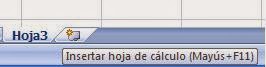
Mouse: Se selecciona el icono insertar hoja (como se muestra en la imagen).
 

Eliminar una hoja en Excel


Para eliminar una hoja de trabajo seleccionamos  la hoja que deseamos eliminar haciendo clic con el botón derecho del mouse aparecerá el siguiente cuadro de dialogo:


También en este menú se puede seleccionar la opción de Insertar aparecerá la siguiente ventana:


Donde se puede seleccionar que insertaremos. El separador  Soluciones hoja de cálculo, nos muestra libros de trabajo con soluciones que se instalaron, al instalar Excel.

En este menú también podemos Cambiar el nombre a una hoja Eliminarla.


Mover o copiar nos permite mover y copiar hojas en el mismo libro o entre libros. Al seleccionarla aparece la siguiente ventana:


En Al libro indicamos a que libro se moverá o copiará la hoja. Para que se realice una copia debemos señalar Crear una copia. En Antes de la hoja indicamos donde se colocará la hoja copiada o por mover.

La opción Ver código inicia MS Visual Basic.

Finalmente está la opción de proteger la hoja, Color de etiqueta donde se modifica el color de la pestaña de la hoja, Ocultar se oculta la pestaña seleccionada desapareciendo de la pestaña, luego para que esta se vea se presiona la opción Mostrar y se elije la pestaña que se desea mostrar. (Si deseas saber más sobre como proteger la hoja en MS Excel puedes visitar la siguiente entrada Control de cambios).

En Seleccionar todas las hojas, se seleccionan todas las hojas al aplicar un cambio en una celda este se aplica para todas.

domingo, 1 de septiembre de 2013

Añadir o crear Formato condicional en Excel

En este artículo te enseñamos a utilizar el comando de Formato condicional  para añadir o crear reglas de formatos para cada celda en MS Excel.

¿Cómo agregar o crear un formato condicional en Excel?


Cuando preparamos una hoja de cálculo es común que sea necesario controlar los resultados de ciertas cifras, ya que estos han sido calculados. Por ejemplo, sería importante saber cuando la producción de algún producto disminuye de tal manera que no se puede satisfacer la demanda de los clientes. Por esto, MS Excel nos permite asignar un formato condicional. Este formato considera el valor de la celda y asigna el formato en función de los resultados esperados. Para asignar un formato condicional se selecciona del menú de herramientas Estilo, el comando Formato condicional. Al hacerlo aparecerá una lista con los siguientes comandos:


En este cuadro iremos definiendo las siguientes condiciones, por ejemplo dentro de las condiciones de valores tenemos Resaltar reglas de celdas, que nos permite dar un formato a un valor numérico (mayor que, menor que, igual que etc.), también Reglas superiores e inferiores que nos permiten dar un formato para resaltar una cota en una lista de datos (10 mejores, 10% peores, por encima del promedio).

Existe la opción de Barra de datos que para una cantidad de datos numéricos, que representen un valor (las barras con mayor valor poseen una mayor longitud, y las de menor valor tienen una menor longitud), en Escalas de color ocurre lo mismo que el caso anterior a diferencia que el formato se basa en degradado del color. Como última opción se tiene Conjuntos de iconos que automática dependiendo del valor de la celda asigna un determinado símbolo a la celda.

En caso en que se quiera dar un formato a una nueva condición propuesta por el usuario existe el comando Nueva Regla, donde se podrán apreciar distintos tipos de reglas, con una descripción de regla.


Con el comando Borrar reglas permite borrar regla de formato de las celdas seleccionadas o de toda la hoja, el ultimo comando es Administrar reglas… que permite ver en lista las reglas de formato utilizadas en cada celda.