Mostrando entradas con la etiqueta Formato de celdas. Mostrar todas las entradas

domingo, 1 de septiembre de 2013

Añadir o crear Formato condicional en Excel

En este artículo te enseñamos a utilizar el comando de Formato condicional  para añadir o crear reglas de formatos para cada celda en MS Excel.

¿Cómo agregar o crear un formato condicional en Excel?


Cuando preparamos una hoja de cálculo es común que sea necesario controlar los resultados de ciertas cifras, ya que estos han sido calculados. Por ejemplo, sería importante saber cuando la producción de algún producto disminuye de tal manera que no se puede satisfacer la demanda de los clientes. Por esto, MS Excel nos permite asignar un formato condicional. Este formato considera el valor de la celda y asigna el formato en función de los resultados esperados. Para asignar un formato condicional se selecciona del menú de herramientas Estilo, el comando Formato condicional. Al hacerlo aparecerá una lista con los siguientes comandos:


En este cuadro iremos definiendo las siguientes condiciones, por ejemplo dentro de las condiciones de valores tenemos Resaltar reglas de celdas, que nos permite dar un formato a un valor numérico (mayor que, menor que, igual que etc.), también Reglas superiores e inferiores que nos permiten dar un formato para resaltar una cota en una lista de datos (10 mejores, 10% peores, por encima del promedio).

Existe la opción de Barra de datos que para una cantidad de datos numéricos, que representen un valor (las barras con mayor valor poseen una mayor longitud, y las de menor valor tienen una menor longitud), en Escalas de color ocurre lo mismo que el caso anterior a diferencia que el formato se basa en degradado del color. Como última opción se tiene Conjuntos de iconos que automática dependiendo del valor de la celda asigna un determinado símbolo a la celda.

En caso en que se quiera dar un formato a una nueva condición propuesta por el usuario existe el comando Nueva Regla, donde se podrán apreciar distintos tipos de reglas, con una descripción de regla.


Con el comando Borrar reglas permite borrar regla de formato de las celdas seleccionadas o de toda la hoja, el ultimo comando es Administrar reglas… que permite ver en lista las reglas de formato utilizadas en cada celda.

sábado, 31 de agosto de 2013

Elegir Formatos con estilos ya definidos en Excel

En este artículo, te enseñamos a crear modelos de formatos, seleccionando formatos predefinidos para luego aplicarlos a una celda en Excel.

¿Cómo elegir un modelo de formato predefino en Excel?


Como se vio en publicaciones anteriores, se puede definir una serie de formatos para una o varias celdas. Además de esto, se puede definir un Modelo que es un conjunto de formatos. Ya que se tiene este modelo, se puede aplicar a las celdas sin necesidad de estar re-aplicando los formatos separados. (Más información sobre dar formato a las celdas en la siguiente entrada “Qué es el Formato de celdas”).

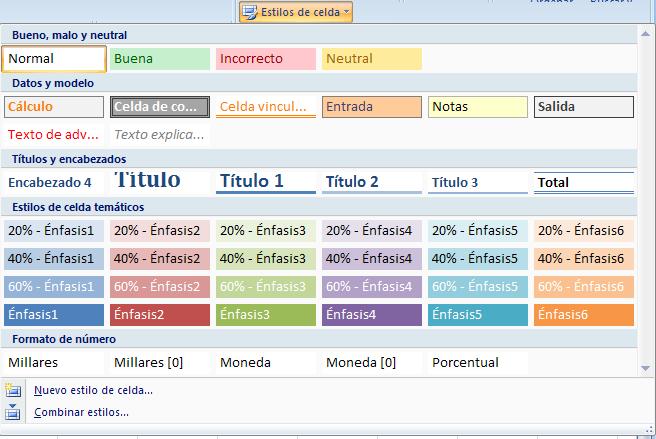
Para aplicar, crear o modificar un modelo, seleccione del menú de herramientas Estilo el comando Estilo de celda. Al presionar aparece la siguiente ventana:


Si selecciona el comando Nuevo estilo de celda… se abrirá la siguiente ventana:


En Nombre del estilo se elige qué modelo se va aplicar. Para crear un nuevo modelo se escribe el nuevo nombre. En este cuadro, en el área El estilo incluye se define qué se va a manejar en estos modelos y se ejecuta a seleccionar Aplicar formato. Se puede modificar el formato marcando y desmarcando las distintas casillas con opciones de estilo.

El botón Combinar permite utilizar modelos de otros libros abiertos. Despliega la siguiente ventana:


En esta ventana, se elije el libro del cual se quiera tomar los estilos y después de esto, la lista de modelos cambia por los del libro seleccionado.

viernes, 30 de agosto de 2013

Fijar el ancho de una columna en Excel

En este artículo  enseñamos a como fijar un determinado ancho a una columna en Ms Excel, ingresando un valor numérico especifico.

¿Cómo Fijar el ancho a una columna en Excel?

Es muy común que la información ingresada en una celda no se adapte al ancho de ésta, ya sea que sobre o falte. Por lo tanto, se tiene la opción de cambiar el ancho de columna. Para cambiar el ancho de la Columna, ubíquese en la primera Fila (que contienen Letras) presiones botón derecho, luego presione el comando “Ancho de columna…”.


El comando Ancho nos lleva al siguiente cuadro de dialogo:


En Ancho de columna se escribe la medida deseada.
Con la opción Ocultar, la Columna desaparece y puede volver a aparecer con la acción contraria Mostrar. Por defecto el Ancho estándar es de 10,71.
Otra forma de cambiar el ancho de columna es directamente con el mouse. Ubicándose justo en la división de las columnas, el puntero del mouse cambia la flecha. Con un clic sostenido se varía el ancho de la columna, u la nueva medida se mostrará al arrastrar el puntero de mouse.

Con un doble clic, automáticamente toma el ancho necesario para que el contenido de la columna se vea claramente.

jueves, 29 de agosto de 2013

Fijar la altura de una fila en Excel

En este artículo enseñamos a como fijar una determinada altura de una fila en Ms Excel, ingresando un valor numérico especifico.

¿Cómo Fijar la altura de una fila en Excel?

Para dar un efecto distinto o adorno a la hoja, cada fila puede variar su altura. Esto ayuda también, cuando se asigna un tamaño de letra más grande. Para cambiar el alto de la fila, ubíquese en la primera columna (que contienen números) presiones botón derecho, luego presione el comando “Alto de fila…”.


El comando Alto de fila nos lleva al siguiente cuadro de dialogo:


En Alto de fila se escribe la medida deseada. La cantidad 15 es la medida por omisión para la altura de  las filas.
Con la opción Ocultar, la fila se reduce a una medida en que desaparece y puede volver aparecer con acción contraria a Mostrar.
Otra forma de cambiar el alto de la fila es directamente con el ratón. Colocándolo justo en la división de las filas, el apuntador del mouse cambia. Con un clic sostenido se varía el alto de la fila. La nueva medida se muestra al desplazar el puntero de mouse.
Con un doble clic, automáticamente toma el alto necesario para que el contenido de la fila se vea claramente (valor por defecto).


martes, 27 de agosto de 2013

Formato de Relleno y Protección de una celda

En este artículo aprenderás a usar el formato de celda para cambiar el color del fondo, el estilo de trama; también a proteger y ocultar una celda en Excel.

Separador Relleno


Con este separador se le da color o diseño a las celdas seleccionadas.

A las celdas se les puede asignar un Color en el fondo y un Trama para que resalte su contenido.
El color del fondo de la celda, se puede elegir también con la barra de herramientas Fuente como se presento en el artículo anterior precisamente con el comando “Color de relleno”.

Separador proteger


La protección de una celda, sirve para evitar que se realicen cambios o que no se vea el contenido de la celda.

Seleccione Bloqueada para bloquear la celda y Oculta para que su contenido no se vea.

El bloquear y ocultar una celda no basta para que éstas estén ocultas o protegidas. Una vez que se seleccionaron alguna de estas dos opciones, del menú Herramientas seleccione el comando Proteger. Esta opción permite Proteger hoja, Proteger libro o Proteger y compartir libro. (Más información sobre Proteger y compartir un libro de Excel puedes visitar la siguiente entrada “Proteger y compartir un archivo en Excel”).

domingo, 25 de agosto de 2013

Elegir o cambiar formato de Fuente de un texto en Excel

En este artículo aprenderás a cambiar el formato de fuente, de un texto en MS Excel, eligiendo la Tipo de letra, Estilo y Tamaño entre otras funciones.

Elegir opciones de fuente para texto a utilizar en una celda de Excel


A través este separador se cambia las Fuentes, Estilos y Tamaño de las celdas. (Información relacionada con estilos y formatos en MS Excel puedes visitar la siguiente entrada “Qué es el Formato de celdas”).


En este cuadro de dialogo seleccionaremos la Fuente, su Estilo y Tamaño. Podremos subrayarlo y escoger el tipo. Además, se puede elegir efectos de Tachado, Superíndice o Subíndice. Si seleccionamos Fuente normal, MS Excel 2007 utiliza las definiciones que acabamos de realizar como el tipo normal de fuente que utilizará.

En la barra de herramientas de Fuente se tienen también algunas de estas acciones, como se muestra en la siguiente imagen:


sábado, 24 de agosto de 2013

Alinear, orientar y ajustar texto

En este artículo aprenderás  a utilizar el formato de celda para poder alinear, orientar y ajustar texto en celdas de MS Excel.

Alinear, orientar y ajustar texto en MS Excel


Separador Alineación


Con este separador se controla la alineación de las celdas.


El separador Alineación controla el lugar Horizontal y Vertical que va a ocupar la celda dentro de la hoja. Sangría añade una sangría equivalente a un carácter dentro de la celda. En Orientación se elige como se acomoda el contenido a través de la celda, podemos mover la manecilla para dar la inclinación al texto o escribir los grados de inclinación. Con Ajustar texto, si el contenido es más largo que el ancho de la columna, se acomoda en varios renglones adaptados al ancho de la columna.


Si se quiere mantener el ancho de la columna y sólo una línea utilizamos Reducir hasta ajustar, al cambiar el ancho de la columna automáticamente el texto va cambiando de tamaño hasta ajustarse.
Cuando se quiere que dos celdas se conviertan en una sola seleccionamos Combinar celdas. Para poder hacer referencia a las celdas combinadas, utilizamos la celda superior derecha del rango que seleccionamos para combinar. Otra forma de combinar celda es a través de la barra de herramienta Alineación, presionando el botón Combinar y centrar. Esta opción elimina los contenidos de las celdas izquierdas e inferiores, prevaleciendo sólo el contenido de la celda superior izquierda del rango.


Combinar y centrar celdas


En la barra de herramientas Alineación, también se pueden hacer algunas alineaciones de forma directa como se muestra en la imagen:

También puedes ajustar la altura y el ancho para el caso de una Fila o Columna respectivamente; para profundizar más en este contenido puedes visitar las siguientes entradas:


jueves, 22 de agosto de 2013

¿Cómo dar formato a Números?

En este artículo se presenta el separador numérico del cuadro de  formato de celda, que permite dar formato, a datos numéricos en una celda en Excel.

¿Cómo dar formato a datos numéricos en Excel?


Separador de número


El separador de Número sirve para asignar una notación especial a las celdas que contengan números. Se tienen varias Categorías y en cada una están distintos Tipos. Según el tipo de datos numéricos que se tengan es el formato que se puede elegir. Además, se pueden modificar estos formatos en la barra de herramienta Número con los comandos números en la casilla “Formato de Número”.

También se pueden crear nuevos códigos seleccionando la opción Personalizada y escribiendo el Tipo.


Algunas de las operaciones que se realizan en este separador tienen equivalencia en la barra de herramientas de “Formato de Número”. (Más información sobre la prioridad de operaciones en Ms Excel visitando el siguiente post “Prioridades  de los operadores en Excel”).


martes, 20 de agosto de 2013

¿Qué es el formato de celdas?

En este artículo se da a conocer que es el formato de celda, y que utilidades se le pueden dar el uso de MS Excel. 

 ¿Qué es el formato de celda en MS Excel?


El formato de celdas sirve para modificar el tipo de letra, tamaño, espaciado, entre otras características de las celdas y su contenido.

El formato de las celdas está concentrado en un solo cuadro de dialogo. Para acceder a ésta se selecciona del menú Formato la opción Celdas o se presiona <Ctrl+1>. Al hacerlo aparece la siguiente ventana: 


Cada separador tiene una función distinta y se puede acceder haciendo  clic en el separador deseado.

Para conocer la funcionalidad de cada separador de acuerdo a los elementos que deseamos dar formato, te invitamos a visitar las siguientes entradas: